フレンドコード管理コマンド
フレンドコードを登録・管理するためのコマンド一覧と使い方を紹介します。
➕ /id_add
フレンドコードを登録
👁️ /id_show
登録済みコードを表示
🗑️ /id_delete
コードを削除
➕ /id_add - フレンドコードを登録する
📝 登録手順
/id_addと入力- モーダルが開くので、以下を入力:
- ゲーム名: 例)Valorant、スプラ、フォトナ など
- フレンドコード/ID: ゲーム内のIDやフレンドコード
- 送信すると、コードが保存されます
📸 登録モーダルの例
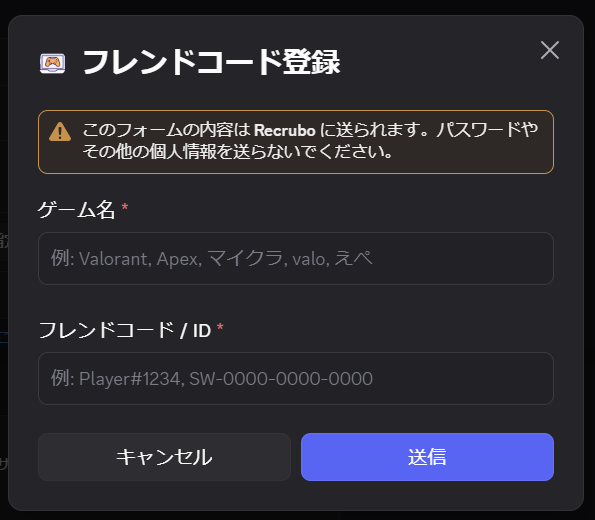
ゲーム名とフレンドコードを入力するだけで簡単に登録できます
🤖 AI自動認識機能
ばろ → Valorant
valo → Valorant
スプラ → Splatoon
apex → Apex Legends
フォトナ → Fortnite
マイクラ → Minecraft
ゲーム名は略称でもAIが自動で正式名称に変換します
💡 ヒント: 複数のゲームのコードを登録できます。1つのゲームに1つのコードを保存できます。
👁️ /id_show - フレンドコードを表示する
📋 表示方法
🙋 自分のコードを表示
/id_show 自分が登録したすべてのフレンドコードを表示
👥 他のユーザーのコードを表示
/id_show user:@ユーザー名 指定したユーザーの公開フレンドコードを表示
📸 表示例
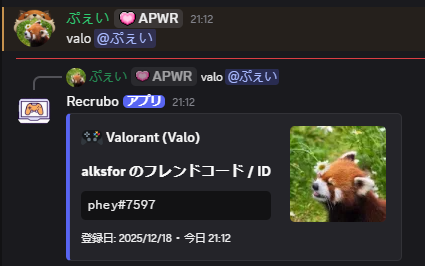
登録されたゲームとフレンドコードが美しく表示されます
💬 メンション機能の例
チャットで「valo @ユーザー名」と送信するだけでコードを表示
💬 便利な呼び出し: メンションでもコードを呼び出せます!
例: valorant @username とチャットで送信すると、そのユーザーのValorantコードを表示
🗑️ /id_delete - フレンドコードを削除する
🎯 削除手順
/id_deleteと入力- セレクトメニューが表示され、登録済みゲーム一覧が表示されます
- 削除したいゲームを選択
- 確認メッセージが表示されます
- 確定すると、そのゲームのフレンドコードが削除されます
⚠️ 注意: 削除したフレンドコードは復元できません。再度登録が必要です。
💡 フレンドコード機能の活用例
- 🎮 複数ゲームの一元管理: Valorant、Apex、スプラなど、すべてのゲームのIDを1箇所で管理
- 👥 新メンバーとの交流: サーバーに参加した新メンバーがすぐにフレンド申請できる
- 🔄 名前変更時も安心: ゲーム内で名前を変更したら、すぐに /id_add で更新(上書き保存)
- 🚀 募集と連携: 募集に参加した人のコードをすぐに確認して、フレンド申請をスムーズに